


 Mua Ngay
Cách điều khiển điều hòa Panasonic bằng điện thoại Android, iPhone
Thứ Bảy,
14/11/2026
DNA HVAC
Điều khiển điều hòa Panasonic bằng điện thoại giúp bạn bật tắt máy, điều chỉnh nhiệt độ hoặc hẹn giờ ngay trên smartphone mà không cần sử dụng remote. Với những dòng Panasonic có hỗ trợ Wi-Fi, bạn chỉ cần cài đặt ứng dụng Panasonic Comfort Cloud và kết nối thiết bị với mạng Internet.
Tuy nhiên, không phải điều hòa Panasonic nào cũng có thể kết nối trực tiếp với điện thoại. Tùy từng model, bạn có thể sử dụng ứng dụng chính hãng, điện thoại có mắt hồng ngoại hoặc bộ điều khiển Wi-Fi thông minh.
Dưới đây là hướng dẫn chi tiết từng cách thực hiện, giúp bạn lựa chọn phương pháp phù hợp và xử lý những lỗi thường gặp trong quá trình kết nối.

1. Điều hòa Panasonic có điều khiển bằng điện thoại được không?
Câu trả lời là có, nhưng còn phụ thuộc vào khả năng kết nối của điều hòa. Đối với những model được trang bị Wi-Fi hoặc hỗ trợ bộ chuyển đổi mạng tương thích, bạn có thể sử dụng ứng dụng Panasonic Comfort Cloud để điều khiển ngay cả khi không ở nhà.
Nếu máy không có Wi-Fi, bạn vẫn có thể điều khiển bằng điện thoại Android tích hợp mắt hồng ngoại hoặc sử dụng thêm bộ phát hồng ngoại thông minh.
Hiện nay có 3 phương pháp phổ biến:
|
Phương pháp |
Điều kiện sử dụng |
|
Panasonic Comfort Cloud |
Điều hòa hỗ trợ Wi-Fi hoặc bộ chuyển đổi mạng tương thích |
|
Điện thoại có hồng ngoại |
Điện thoại có IR Blaster và mã điều khiển Panasonic phù hợp |
|
Bộ điều khiển IR thông minh |
Bộ IR hỗ trợ Panasonic, có thể kết nối với điện thoại |
Trong đó, Panasonic Comfort Cloud là lựa chọn nên ưu tiên nếu điều hòa được trang bị Wi-Fi. Ứng dụng cho phép quản lý nhiều chức năng của máy và điều khiển từ xa qua Internet.
Cách kiểm tra điều hòa Panasonic có Wi-Fi không

Trước khi cài đặt, bạn nên kiểm tra xem điều hòa đang sử dụng có hỗ trợ kết nối thông minh hay không. Điều này giúp tránh mất thời gian tải ứng dụng và thực hiện những thao tác mà thiết bị không hỗ trợ.
Bạn có thể kiểm tra bằng những cách sau:
-
Quan sát dàn lạnh: Tìm biểu tượng Wi-Fi, nhãn kết nối hoặc mã QR dành cho ứng dụng.
-
Kiểm tra remote: Một số dòng có nút hoặc tổ hợp phím kích hoạt Wi-Fi.
-
Xem sách hướng dẫn: Tìm thông tin về Panasonic Comfort Cloud hoặc kết nối không dây.
-
Tra mã model: Kiểm tra thông số kỹ thuật trên website chính thức của Panasonic.
Mã model thường được in trên tem dàn lạnh, chẳng hạn những mã bắt đầu bằng CS-. Nếu không tìm thấy thông tin Wi-Fi, bạn nên tra đúng model trước khi thử kết nối.
Lưu ý, điều hòa Panasonic Inverter không đồng nghĩa với có Wi-Fi. Inverter là công nghệ điều khiển máy nén, còn Wi-Fi là tính năng kết nối được trang bị riêng trên từng sản phẩm.
2. Hướng dẫn kết nối điều hòa Panasonic với điện thoại qua Comfort Cloud
Panasonic Comfort Cloud là ứng dụng chính thức dành cho các dòng điều hòa Panasonic tương thích. Sau khi kết nối, người dùng có thể bật tắt máy, điều chỉnh nhiệt độ, thay đổi chế độ và thiết lập lịch hoạt động ngay trên điện thoại.

Quy trình cài đặt trên Android và iPhone khá giống nhau. Điểm khác biệt chủ yếu nằm ở giao diện cấp quyền hoặc cách điện thoại kết nối với mạng Wi-Fi trong lúc ghép nối.
Bước 1: Tải ứng dụng Panasonic Comfort Cloud
Đầu tiên, bạn cần cài đặt ứng dụng chính thức của Panasonic trên điện thoại. Ứng dụng có sẵn trên cả Google Play dành cho Android và App Store dành cho iPhone.
Cách thực hiện:
-
Mở CH Play hoặc App Store.
-
Nhập từ khóa Panasonic Comfort Cloud.
-
Chọn ứng dụng chính thức của Panasonic.
-
Nhấn Cài đặt hoặc Nhận để tải về.
-
Mở ứng dụng và đăng nhập tài khoản.
Nếu chưa có tài khoản, bạn có thể đăng ký mới theo hướng dẫn. Sau khi đăng nhập thành công, ứng dụng sẽ hiển thị giao diện quản lý thiết bị để bạn bắt đầu thêm điều hòa.
Bước 2: Chuẩn bị mạng Wi-Fi
Trước khi kết nối, hãy đảm bảo điều hòa đang được cấp nguồn và điện thoại có thể truy cập Internet. Với nhiều dòng Panasonic, mạng Wi-Fi sử dụng trong quá trình ghép nối cần hỗ trợ băng tần 2,4GHz.
Bạn nên kiểm tra những điều kiện sau:
-
Bộ định tuyến Wi-Fi đang hoạt động bình thường.
-
Mạng Wi-Fi có hỗ trợ băng tần 2,4GHz.
-
Điện thoại đang kết nối với mạng phù hợp.
-
Bạn đã chuẩn bị đúng mật khẩu Wi-Fi.
-
Điện thoại ở gần điều hòa trong quá trình cài đặt.
Nếu bộ định tuyến đang sử dụng chung tên mạng cho cả 2,4GHz và 5GHz, bạn nên kiểm tra khả năng tương thích trước khi ghép nối. Điều này sẽ giúp hạn chế tình trạng ứng dụng không tìm thấy thiết bị.
Bước 3: Thêm điều hòa Panasonic vào ứng dụng

Sau khi chuẩn bị xong, bạn mở Panasonic Comfort Cloud và chọn thêm thiết bị mới. Ứng dụng sẽ yêu cầu xác định loại điều hòa và phương thức kết nối tương ứng.
Các bước thực hiện:
-
Nhấn biểu tượng + trên giao diện chính.
-
Chọn mục Điều hòa.
-
Chọn Điều hòa + Điều khiển từ xa không dây nếu phù hợp với thiết bị.
-
Làm theo hướng dẫn nhận diện máy.
-
Chọn phương thức ghép nối được ứng dụng đề xuất.
Với một số dòng Panasonic, bạn có thể đăng ký bằng mã QR được dán trên dàn lạnh. Những model khác sẽ sử dụng quy trình thiết lập thủ công thông qua remote.
Do đó, nếu không tìm thấy mã QR, bạn chưa cần kết luận điều hòa không hỗ trợ Wi-Fi. Hãy kiểm tra các lựa chọn khác mà ứng dụng cung cấp.
Bước 4: Kích hoạt chế độ kết nối Wi-Fi trên điều hòa

Đây là bước quan trọng để điện thoại nhận diện được máy lạnh Panasonic. Tùy model, bạn có thể cần nhấn một nút nhỏ trên remote hoặc thực hiện tổ hợp phím được nhà sản xuất hướng dẫn.
Bạn hãy hướng remote về phía dàn lạnh, sau đó thực hiện thao tác hiển thị trên Comfort Cloud. Khi máy chuyển sang chế độ ghép nối, thiết bị có thể phát tiếng bíp hoặc thay đổi trạng thái đèn báo.
Lưu ý: Không phải mọi remote Panasonic đều có nút Wi-Fi giống nhau. Nếu không tìm thấy nút kết nối, bạn nên kiểm tra hướng dẫn của đúng model thay vì thử nhấn nhiều phím ngẫu nhiên.
Bước 5: Kết nối điều hòa với mạng Wi-Fi
Khi điều hòa đã vào chế độ ghép nối, ứng dụng sẽ hướng dẫn bạn kết nối thiết bị với mạng Internet. Một số model có thể phát ra mạng Wi-Fi tạm thời để điện thoại nhận diện trước khi đăng ký.
Bạn thực hiện theo trình tự:
-
Chọn mạng Wi-Fi theo hướng dẫn trên ứng dụng.
-
Nhập mật khẩu Wi-Fi tại nhà.
-
Xác nhận kết nối.
-
Chờ ứng dụng hoàn tất đăng ký thiết bị.
-
Đặt tên điều hòa theo vị trí sử dụng.
Chẳng hạn, bạn có thể đặt tên là “Điều hòa phòng ngủ” hoặc “Panasonic phòng khách” để dễ phân biệt. Sau khi đăng ký thành công, thiết bị sẽ xuất hiện trong danh sách quản lý của Comfort Cloud.
Cuối cùng, hãy thử bật tắt và điều chỉnh nhiệt độ trên điện thoại. Nếu điều hòa nhận lệnh bình thường, quá trình kết nối đã hoàn tất.
3. Cách điều khiển điều hòa Panasonic bằng điện thoại sau khi kết nối
Khi đã kết nối với Comfort Cloud, bạn có thể sử dụng điện thoại để thay thế phần lớn thao tác cơ bản trên remote. Giao diện sẽ hiển thị những chức năng tương ứng với model điều hòa đang sử dụng.

Bật tắt và điều chỉnh nhiệt độ
Để bật máy, bạn chỉ cần mở Panasonic Comfort Cloud, chọn điều hòa rồi nhấn biểu tượng nguồn. Khi thiết bị đang trực tuyến, lệnh điều khiển sẽ được gửi đến máy thông qua hệ thống kết nối.
Bạn cũng có thể tăng giảm nhiệt độ ngay trong ứng dụng. Chẳng hạn, nếu muốn làm mát phòng ngủ, hãy chọn COOL và cài khoảng 26–28°C, sau đó điều chỉnh theo cảm giác thực tế.
Chuyển chế độ làm lạnh, hút ẩm và quạt gió
Ngoài điều chỉnh nhiệt độ, Comfort Cloud còn hỗ trợ chuyển đổi chế độ hoạt động trên những model tương thích. Bạn có thể lựa chọn chức năng phù hợp với thời tiết và nhu cầu sử dụng.

Các chế độ thường gặp gồm:
-
COOL: Làm lạnh, giảm nhiệt độ phòng.
-
DRY: Ưu tiên giảm độ ẩm không khí.
-
AUTO: Tự động điều chỉnh hoạt động theo chương trình.
-
FAN: Lưu thông không khí trên model hỗ trợ.
-
HEAT: Sưởi ấm đối với điều hòa Panasonic hai chiều.
Ngoài ra, một số dòng còn cho phép chỉnh tốc độ quạt, hướng gió hoặc bật nanoe™ X trong ứng dụng. Tuy nhiên, các tính năng này chỉ xuất hiện khi thiết bị được trang bị và hỗ trợ điều khiển tương ứng.
Hẹn giờ bật tắt điều hòa
Panasonic Comfort Cloud có thể hỗ trợ thiết lập lịch hoạt động theo ngày hoặc theo tuần trên những model tương thích. Chức năng này khá hữu ích nếu bạn thường sử dụng điều hòa vào những khung giờ cố định.
Ví dụ, bạn có thể đặt lịch bật điều hòa trước giờ bắt đầu làm việc hoặc tự tắt vào cuối buổi tối. Nhờ đó, việc sử dụng máy thuận tiện hơn và hạn chế tình trạng quên tắt khi không còn nhu cầu.
4. Cách điều khiển điều hòa Panasonic không có Wi-Fi bằng điện thoại
Nếu điều hòa Panasonic đang sử dụng không hỗ trợ Comfort Cloud, bạn vẫn có thể điều khiển bằng smartphone thông qua tín hiệu hồng ngoại. Phương pháp này phù hợp với nhiều dòng máy đời cũ chỉ sử dụng remote truyền thống.
Sử dụng điện thoại Android có mắt hồng ngoại
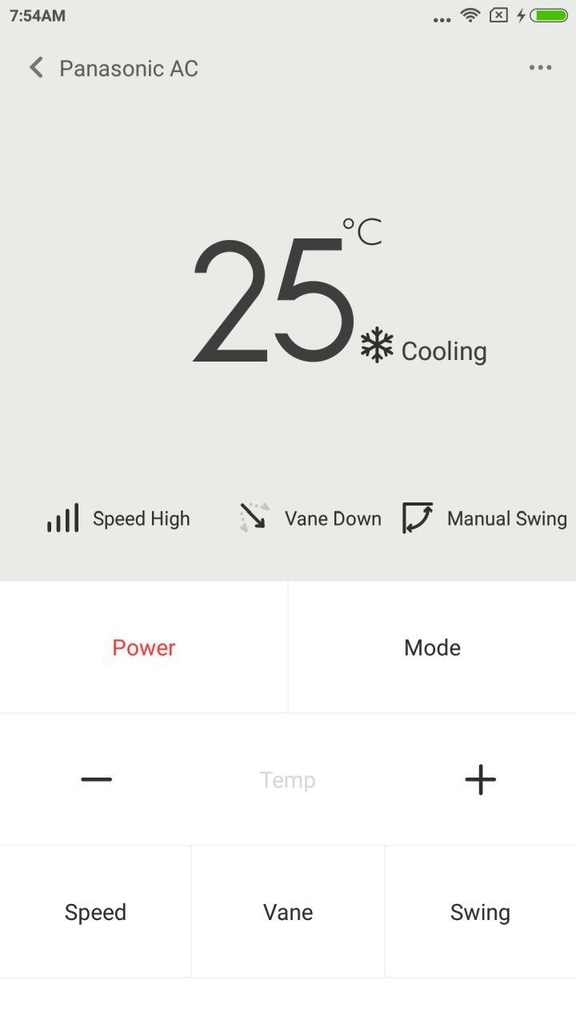
Một số điện thoại Xiaomi, Redmi hoặc POCO được trang bị bộ phát hồng ngoại IR Blaster. Khi đó, bạn có thể sử dụng ứng dụng như Mi Remote để gửi tín hiệu điều khiển đến điều hòa Panasonic.
Cách thực hiện như sau:
-
Mở ứng dụng điều khiển hồng ngoại trên điện thoại.
-
Chọn Thêm thiết bị và chọn Điều hòa.
-
Tìm thương hiệu Panasonic.
-
Hướng điện thoại về phía mắt nhận trên dàn lạnh.
-
Thử nút nguồn để tìm bộ mã tương thích.
-
Lưu cấu hình khi máy nhận lệnh.
Sau khi thiết lập, bạn có thể bật tắt, chỉnh nhiệt độ và chuyển chế độ nếu bộ mã hỗ trợ. Tuy nhiên, điện thoại phải có phần cứng phát hồng ngoại; chỉ tải ứng dụng sẽ không đủ.
Sử dụng iPhone qua bộ điều khiển IR thông minh
iPhone thông thường không được trang bị mắt hồng ngoại để điều khiển trực tiếp điều hòa. Nếu máy Panasonic không có Wi-Fi, bạn có thể sử dụng thêm bộ phát hồng ngoại thông minh tương thích.
Thiết bị này kết nối với mạng Wi-Fi rồi phát tín hiệu hồng ngoại đến điều hòa khi nhận lệnh từ điện thoại. Bạn chỉ cần cài ứng dụng của bộ IR, chọn thương hiệu Panasonic và thiết lập bộ mã điều khiển phù hợp.
Ưu điểm của phương pháp này là có thể sử dụng với cả Android và iPhone. Tuy nhiên, bộ IR phải được đặt ở vị trí phát tín hiệu đến dàn lạnh và không phải mọi chức năng của remote gốc đều được hỗ trợ.
5. Vì sao không kết nối được điều hòa Panasonic với điện thoại?

Trong quá trình sử dụng Comfort Cloud, bạn có thể gặp tình trạng ứng dụng không tìm thấy điều hòa hoặc đăng ký thiết bị thất bại. Nguyên nhân thường liên quan đến khả năng tương thích, mạng Wi-Fi hoặc thao tác kích hoạt kết nối.
Điều hòa không hỗ trợ Panasonic Comfort Cloud
Không phải mọi dòng điều hòa Panasonic đều được tích hợp Wi-Fi hoặc hỗ trợ bộ chuyển đổi mạng. Nếu model không có khả năng kết nối, ứng dụng sẽ không thể tìm thấy thiết bị dù bạn thực hiện đúng các bước.
Để kiểm tra, hãy xem mã model trên tem dàn lạnh rồi đối chiếu thông số kỹ thuật của Panasonic. Nếu máy không hỗ trợ Comfort Cloud, bạn có thể chuyển sang phương pháp điều khiển bằng hồng ngoại.
Điện thoại đang kết nối sai băng tần Wi-Fi
Nhiều dòng điều hòa Panasonic hỗ trợ Comfort Cloud yêu cầu mạng Wi-Fi 2,4GHz trong quá trình ghép nối. Nếu mạng đang sử dụng không tương thích, ứng dụng có thể không tìm thấy máy hoặc quá trình đăng ký bị gián đoạn.
Để khắc phục, bạn hãy kiểm tra kết nối Wi-Fi trên điện thoại và lựa chọn mạng 2,4GHz theo hướng dẫn. Sau đó, mở lại Comfort Cloud và thực hiện ghép nối từ đầu.
Nếu bộ định tuyến đang gộp hai băng tần dưới cùng một tên mạng, bạn có thể cần điều chỉnh cấu hình Wi-Fi để thiết bị kết nối đúng băng tần được hỗ trợ.
Chưa kích hoạt chế độ ghép nối trên điều hòa
Để Comfort Cloud nhận diện được máy, điều hòa cần được đưa vào trạng thái kết nối theo đúng hướng dẫn. Nếu bỏ qua thao tác này, ứng dụng có thể tiếp tục tìm kiếm nhưng không phát hiện được thiết bị.
Bạn nên kiểm tra lại nút kết nối trên remote và thực hiện đúng trình tự dành cho model đang sử dụng. Khi máy có tín hiệu xác nhận, hãy quay lại ứng dụng để tiếp tục đăng ký.
Nhập sai mật khẩu hoặc tín hiệu Wi-Fi yếu
Nếu mật khẩu Wi-Fi không chính xác, điều hòa sẽ không thể hoàn tất kết nối với bộ định tuyến. Tình trạng tương tự cũng có thể xảy ra khi tín hiệu tại vị trí lắp dàn lạnh quá yếu.
Bạn hãy kiểm tra lại tên mạng, mật khẩu và khả năng truy cập Internet. Nếu điều hòa ở xa bộ định tuyến, nên cải thiện vùng phủ sóng trước khi thử kết nối lại.
Điều hòa báo Offline trên ứng dụng
Nếu trước đây Comfort Cloud vẫn điều khiển được nhưng hiện thông báo Offline, nguyên nhân có thể do mất Internet, thay đổi mật khẩu Wi-Fi hoặc điều hòa đang bị ngắt nguồn.
Trước tiên, hãy kiểm tra kết nối mạng và nguồn điện của máy. Bạn không cần xóa thiết bị khỏi ứng dụng ngay lập tức, bởi nhiều trường hợp kết nối sẽ được khôi phục khi mạng hoạt động ổn định trở lại.
Câu hỏi thường gặp
App điều khiển điều hòa Panasonic bằng điện thoại tên gì?
Ứng dụng chính thức là Panasonic Comfort Cloud, được cung cấp trên Google Play và App Store. Ứng dụng dành cho những dòng điều hòa Panasonic có khả năng kết nối Wi-Fi tương thích.
Điều hòa Panasonic Inverter có kết nối điện thoại được không?
Có thể, nhưng phụ thuộc vào model có hỗ trợ Wi-Fi hay không. Công nghệ Inverter chỉ liên quan đến khả năng điều chỉnh máy nén, không quyết định thiết bị có điều khiển bằng điện thoại được hay không.
Không có remote có kết nối Panasonic Comfort Cloud được không?
Nếu điều hòa đã được đăng ký trước đó, bạn có thể tiếp tục sử dụng ứng dụng để điều khiển. Tuy nhiên, nếu chưa từng kết nối, một số model yêu cầu thao tác trên remote để kích hoạt chế độ ghép nối.
Có thể bật điều hòa Panasonic từ xa khi không ở nhà không?
Có. Khi điều hòa đã kết nối Comfort Cloud và đang trực tuyến, bạn có thể gửi lệnh bật tắt hoặc chỉnh nhiệt độ qua Internet. Chức năng thực tế phụ thuộc vào model và trạng thái kết nối.
Kết luận
Điều khiển điều hòa Panasonic bằng điện thoại thuận tiện nhất là sử dụng ứng dụng Panasonic Comfort Cloud trên những dòng máy có Wi-Fi. Bạn chỉ cần tải ứng dụng, đăng nhập, thêm thiết bị và thực hiện ghép nối theo hướng dẫn để điều khiển điều hòa ngay trên Android hoặc iPhone.
Đối với những model Panasonic không có Wi-Fi, bạn có thể sử dụng điện thoại Android có mắt hồng ngoại hoặc bộ điều khiển IR thông minh để thay thế remote. Trước khi thực hiện, hãy kiểm tra mã model và khả năng tương thích để lựa chọn phương pháp phù hợp, tránh mất thời gian kết nối không thành công.
Danh mục


