


 Mua Ngay
App điều khiển điều hòa Funiki bằng điện thoại: Cách tải và kết nối
Thứ Sáu,
13/11/2026
DNA HVAC
App điều khiển điều hòa Funiki giúp người dùng bật tắt máy, điều chỉnh nhiệt độ, lựa chọn chế độ làm lạnh và quản lý thiết bị ngay trên điện thoại. Với những dòng Funiki có Wi-Fi, bạn có thể sử dụng ứng dụng NetHome Plus hoặc HAC SmartLife tùy model. Trong khi đó, các dòng không có Wi-Fi cần điện thoại có mắt hồng ngoại hoặc bộ điều khiển IR thông minh để thay thế remote.

Cụ thể, Funiki SmartCare+ hỗ trợ ứng dụng NetHome Plus, còn dòng Funiki PowerAI HPIC 2026 sử dụng HAC SmartLife. Đây là những ứng dụng đã được Điện lạnh Hòa Phát giới thiệu cho các sản phẩm tương ứng.
Nếu đang sử dụng điều hòa Funiki đời cũ, bạn vẫn có thể thử các ứng dụng điều khiển hồng ngoại trên Android hoặc lắp thêm bộ điều khiển IR kết nối Wi-Fi. Tuy nhiên, khả năng tương thích phụ thuộc vào từng mẫu máy và thiết bị điều khiển.
Dưới đây là cách lựa chọn ứng dụng, kết nối điện thoại với điều hòa Funiki và khắc phục những lỗi thường gặp khi sử dụng.
1. Điều hòa Funiki sử dụng app điều khiển nào?
Không phải tất cả điều hòa Funiki đều dùng chung một ứng dụng.
Tùy thế hệ sản phẩm, thiết bị có thể hỗ trợ kết nối Wi-Fi trực tiếp hoặc chỉ nhận lệnh hồng ngoại từ remote.
NetHome Plus – Dành cho Funiki SmartCare+

NetHome Plus là ứng dụng được Hòa Phát giới thiệu để điều khiển những model Funiki SmartCare+ tương thích.
Thông qua kết nối Wi-Fi, người dùng có thể sử dụng điện thoại để quản lý hoạt động của điều hòa.
Các chức năng thường được hỗ trợ gồm:
-
Bật và tắt điều hòa.
-
Điều chỉnh nhiệt độ.
-
Chuyển đổi chế độ vận hành.
-
Thay đổi tốc độ quạt.
-
Quản lý trạng thái hoạt động.
-
Điều khiển từ xa qua Internet khi thiết bị được kết nối thành công.
Điểm tiện lợi của NetHome Plus là bạn không cần hướng điện thoại trực tiếp về phía dàn lạnh như khi sử dụng remote hồng ngoại.
Ví dụ, nếu đã kết nối điều hòa với mạng Wi-Fi tại nhà, bạn có thể bật máy trước khi trở về để phòng được làm mát sẵn.
Tuy nhiên, các chức năng cụ thể trên ứng dụng còn phụ thuộc vào model Funiki đang sử dụng.
HAC SmartLife – Dành cho Funiki PowerAI HPIC
HAC SmartLife là ứng dụng điều khiển thông minh được Hòa Phát giới thiệu cho dòng điều hòa Funiki PowerAI HPIC năm 2026.
Một model có hỗ trợ là Funiki PowerAI Inverter HPIC 09TMU.
Ngoài những thao tác cơ bản, ứng dụng còn được thiết kế để hỗ trợ:
-
Bật tắt điều hòa từ xa.
-
Điều chỉnh nhiệt độ và chế độ hoạt động.
-
Lập lịch vận hành tự động.
-
Thiết lập các kịch bản sử dụng.
-
Theo dõi thông tin vận hành được hỗ trợ.
-
Nhận thông báo về những trạng thái hoặc sự cố được hệ thống ghi nhận.
Chẳng hạn, bạn có thể cài lịch bật điều hòa trước giờ về nhà hoặc thiết lập thời gian tắt để tránh quên máy chạy khi không sử dụng.
Tuy nhiên, HAC SmartLife không phải ứng dụng mặc định cho mọi model Funiki.
Nếu đang sử dụng máy đời cũ, bạn cần kiểm tra thông số sản phẩm trước khi tải.
Ứng dụng điều khiển hồng ngoại cho máy không có Wi-Fi
Với điều hòa Funiki không tích hợp Wi-Fi, một số ứng dụng điều khiển hồng ngoại có thể được sử dụng nếu điện thoại có bộ phát IR tương thích.
Những lựa chọn thường được nhắc đến gồm:
-
Mi Remote trên một số điện thoại Xiaomi có IR.
-
ASmart Remote IR trên các thiết bị tương thích.
-
Những ứng dụng remote đa năng có thư viện mã điều khiển hỗ trợ Funiki.
Các ứng dụng này không giao tiếp với điều hòa qua Wi-Fi mà sử dụng tín hiệu hồng ngoại tương tự remote thông thường.
Vì vậy, điện thoại phải có phần cứng phát IR và ứng dụng cần hỗ trợ bộ mã điều khiển phù hợp.
Không phải ứng dụng nào cũng còn được duy trì trên kho ứng dụng hiện tại, do đó nên kiểm tra khả năng tương thích trước khi cài đặt.
Bảng chọn app điều khiển Funiki phù hợp
|
Loại điều hòa Funiki |
Ứng dụng hoặc giải pháp |
|
Funiki SmartCare+ hỗ trợ Wi-Fi |
NetHome Plus |
|
Funiki PowerAI HPIC 2026 hỗ trợ Wi-Fi |
HAC SmartLife |
|
Funiki đời cũ không có Wi-Fi |
App hồng ngoại trên điện thoại có IR |
|
Funiki không Wi-Fi, điện thoại không có IR |
Bộ điều khiển hồng ngoại thông minh |
|
Chưa xác định model |
Kiểm tra tem máy và tài liệu hướng dẫn |
Lưu ý: Không nên chỉ dựa vào tên Inverter để kết luận máy có Wi-Fi. Inverter là công nghệ điều khiển máy nén, không đồng nghĩa với khả năng kết nối điện thoại.
2. Cách kiểm tra điều hòa Funiki có điều khiển bằng điện thoại được không
Trước khi tải ứng dụng, bạn nên xác định model và khả năng kết nối của thiết bị.
Kiểm tra mã model trên dàn lạnh
Mã model thường được in trên tem thông số kỹ thuật của dàn lạnh hoặc dàn nóng.
Bạn cũng có thể tìm thấy trong:
-
Phiếu bảo hành.
-
Hóa đơn mua hàng.
-
Sách hướng dẫn sử dụng.
-
Thông tin sản phẩm từ nhà phân phối.
Sau khi có mã model, hãy kiểm tra xem sản phẩm có hỗ trợ Wi-Fi hoặc tính năng điều khiển thông minh không.

Ví dụ, dòng PowerAI HPIC 09TMU 2026 được Hòa Phát công bố hỗ trợ điều khiển qua HAC SmartLife.
Kiểm tra biểu tượng Wi-Fi và tài liệu đi kèm
Một số model hỗ trợ kết nối không dây có thể hiển thị biểu tượng Wi-Fi hoặc cung cấp hướng dẫn ghép nối trong tài liệu sử dụng.
Tuy nhiên, việc remote có biểu tượng Wi-Fi không phải căn cứ duy nhất để kết luận.
Một số mẫu điều khiển dùng chung có thể chứa những ký hiệu không được hỗ trợ trên mọi phiên bản máy.
Do đó, nên ưu tiên thông số của đúng model.
Phân biệt ba cách điều khiển bằng điện thoại
|
Phương thức |
Điều kiện cần |
Có điều khiển khi ở xa nhà không? |
|
Wi-Fi tích hợp |
Máy hỗ trợ Wi-Fi và app tương thích |
Có, khi hệ thống kết nối Internet bình thường |
|
Hồng ngoại từ điện thoại |
Điện thoại có IR và app hỗ trợ |
Không, cần ở trong phạm vi phát IR |
|
Bộ điều khiển IR thông minh |
Có bộ IR Wi-Fi tương thích |
Có, nếu bộ IR và hệ thống mạng hỗ trợ |
Nếu máy Funiki không có Wi-Fi nhưng bạn muốn bật điều hòa khi đang ở bên ngoài, bộ điều khiển IR thông minh thường là giải pháp phù hợp hơn so với ứng dụng hồng ngoại trên điện thoại.
3. Hướng dẫn kết nối điều hòa Funiki với NetHome Plus
Nếu đang sử dụng dòng Funiki SmartCare+ hỗ trợ NetHome Plus, bạn có thể thực hiện theo hướng dẫn dưới đây.
Bước 1: Tải ứng dụng NetHome Plus

Trên điện thoại Android, mở Google Play và tìm kiếm NetHome Plus.
Nếu sử dụng iPhone, mở App Store và tìm tên ứng dụng tương ứng.
Chọn ứng dụng phù hợp, kiểm tra thông tin nhà phát triển rồi tiến hành cài đặt.
Nên tải từ kho ứng dụng chính thức thay vì những website cung cấp tệp APK không rõ nguồn gốc.
Bước 2: Đăng ký hoặc đăng nhập tài khoản

Mở NetHome Plus và thực hiện các bước tạo tài khoản theo giao diện ứng dụng.
Thông thường, bạn cần:
-
Chọn khu vực sử dụng.
-
Đăng ký bằng email hoặc phương thức được hỗ trợ.
-
Thiết lập mật khẩu.
-
Hoàn tất xác minh nếu được yêu cầu.
-
Đăng nhập vào ứng dụng.
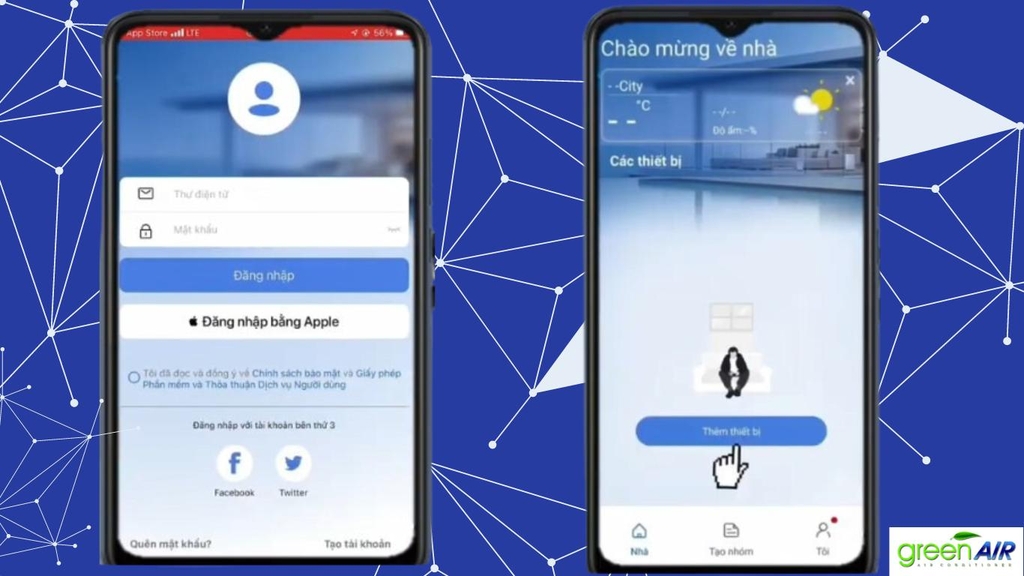
Sau khi đăng nhập thành công, bạn có thể bắt đầu thêm điều hòa vào tài khoản.
Bước 3: Chuẩn bị mạng Wi-Fi
Đảm bảo điều hòa được cấp nguồn và điện thoại có thể kết nối với mạng Wi-Fi dùng để ghép nối.
Nhiều bộ điều khiển Wi-Fi dành cho điều hòa sử dụng mạng 2,4 GHz trong quá trình cài đặt.
Nếu bộ định tuyến đang phát đồng thời 2,4 GHz và 5 GHz, cần kiểm tra hướng dẫn của model để lựa chọn mạng phù hợp.
Ngoài ra, bạn nên:
-
Đặt bộ định tuyến trong phạm vi phủ sóng tốt.
-
Kiểm tra mật khẩu Wi-Fi.
-
Bật những quyền truy cập ứng dụng yêu cầu và thực sự cần cho việc ghép nối.
-
Hạn chế sử dụng mạng khách nếu mạng này chặn kết nối giữa các thiết bị.
Bước 4: Đưa điều hòa vào chế độ ghép nối
Đây là bước quan trọng nhất.
Tùy model Funiki SmartCare+, thao tác kích hoạt chế độ ghép nối có thể được thực hiện bằng nút trên remote hoặc trình tự được quy định trong hướng dẫn sử dụng.
Khi chế độ ghép nối được kích hoạt, thiết bị thường có tín hiệu hiển thị hoặc trạng thái cho biết đang chờ kết nối.
Không nên mặc định mọi điều hòa Funiki đều phải nhấn giữ nút Wi-Fi trong 5 giây, vì tên nút và thao tác có thể khác nhau giữa các model.
Bạn nên làm theo hướng dẫn đi kèm đúng sản phẩm.

Bước 5: Thêm thiết bị trên NetHome Plus
Trong ứng dụng:
-
Chọn chức năng thêm thiết bị.
-
Chọn nhóm điều hòa nếu được yêu cầu.
-
Làm theo hướng dẫn kết nối trên màn hình.
-
Chọn mạng Wi-Fi tương thích.
-
Nhập mật khẩu.
-
Hoàn tất quá trình ghép nối.
Nếu ứng dụng yêu cầu kết nối tạm thời đến điểm phát Wi-Fi của thiết bị, hãy thực hiện theo hướng dẫn.
Sau khi kết nối thành công, điều hòa sẽ xuất hiện trong danh sách thiết bị trên NetHome Plus.
Bước 6: Kiểm tra khả năng điều khiển
Bạn nên thử các thao tác cơ bản:
-
Bật hoặc tắt điều hòa.
-
Tăng giảm nhiệt độ.
-
Chọn COOL.
-
Điều chỉnh tốc độ quạt nếu được hỗ trợ.
Nếu tất cả hoạt động bình thường, quá trình kết nối đã hoàn tất.
Bạn có thể thử điều khiển qua mạng di động để xác nhận tính năng điều khiển từ xa qua Internet có hoạt động hay không.
4. Cách sử dụng app HAC SmartLife cho điều hòa Funiki PowerAI
Với dòng Funiki PowerAI HPIC tương thích, người dùng cần sử dụng HAC SmartLife thay vì mặc định chọn NetHome Plus.
Cách tải HAC SmartLife
Mở App Store hoặc Google Play và tìm kiếm HAC SmartLife.
Trước khi cài đặt, nên kiểm tra thông tin ứng dụng và đối chiếu với tài liệu đi kèm điều hòa.
Nếu nhà sản xuất cung cấp mã QR trong hướng dẫn sử dụng, bạn có thể sử dụng mã đó để tìm đúng ứng dụng.
Các bước kết nối cơ bản
Quy trình thường gồm:
Bước 1: Cài đặt và mở HAC SmartLife.
Bước 2: Đăng ký hoặc đăng nhập tài khoản theo hướng dẫn.
Bước 3: Chuẩn bị mạng Wi-Fi phù hợp và cấp nguồn cho điều hòa.
Bước 4: Đưa thiết bị vào chế độ kết nối theo tài liệu của model HPIC.
Bước 5: Chọn thêm điều hòa trong ứng dụng.
Bước 6: Hoàn thành các yêu cầu ghép nối.
Bước 7: Kiểm tra trạng thái máy và thử thao tác điều khiển.
Trình tự kích hoạt Wi-Fi trên remote phải thực hiện theo hướng dẫn của đúng model. Không nên áp dụng tổ hợp phím của NetHome Plus cho HAC SmartLife khi chưa được xác nhận tương thích.
Những chức năng có thể sử dụng trên HAC SmartLife
Sau khi kết nối thành công, người dùng có thể quản lý những chức năng mà model hỗ trợ.
Điều khiển nhiệt độ
Bạn có thể điều chỉnh nhiệt độ cài đặt mà không cần sử dụng remote.
Bật tắt máy từ xa
Ví dụ, khi chuẩn bị về nhà, bạn có thể bật điều hòa trước để phòng được làm mát.
Cài lịch hoạt động
Ứng dụng hỗ trợ thiết lập lịch trình tự động trên những thiết bị tương thích.
Thiết lập kịch bản thông minh
Một số kịch bản có thể giúp tự động hóa việc bật, tắt hoặc điều chỉnh thiết bị theo những điều kiện được ứng dụng hỗ trợ.
Theo dõi trạng thái và thông báo
HAC SmartLife có thể hiển thị thông tin vận hành và cảnh báo được thiết bị hỗ trợ.
Tuy nhiên, không nên hiểu rằng ứng dụng có thể chẩn đoán chính xác mọi sự cố kỹ thuật. Khi máy báo lỗi, vẫn cần đối chiếu mã lỗi và kiểm tra thực tế.
5. Cách điều khiển điều hòa Funiki không có Wi-Fi bằng điện thoại
Nếu điều hòa Funiki chỉ sử dụng remote hồng ngoại, bạn vẫn có thể điều khiển bằng smartphone thông qua hai giải pháp.
Sử dụng điện thoại Android có mắt hồng ngoại
Một số điện thoại Android được trang bị bộ phát hồng ngoại IR Blaster.
Khi kết hợp với ứng dụng điều khiển tương thích, điện thoại có thể phát lệnh giống remote điều hòa.
Ví dụ, nếu đang sử dụng điện thoại Xiaomi có IR, bạn có thể thử ứng dụng Mi Remote.
Cách thực hiện:
-
Kiểm tra điện thoại có mắt phát hồng ngoại hay không.
-
Mở ứng dụng điều khiển tương thích.
-
Chọn thêm thiết bị.
-
Chọn nhóm điều hòa.
-
Tìm Funiki nếu có trong danh sách.
-
Thử từng bộ mã điều khiển được đề xuất.
-
Kiểm tra khả năng bật tắt và chỉnh nhiệt độ.
-
Lưu cấu hình hoạt động đúng.
Nếu ứng dụng không có Funiki hoặc không nhận được bộ mã phù hợp, chưa chắc bạn có thể điều khiển thiết bị bằng điện thoại đó.
Không nên tùy tiện chọn thương hiệu khác và mặc định mã điều khiển sẽ tương thích.
Sử dụng bộ điều khiển hồng ngoại thông minh
Nếu điện thoại không có mắt IR, bạn có thể lắp thêm một bộ điều khiển hồng ngoại có kết nối Wi-Fi.

Thiết bị này thường được gọi là:
-
Smart IR Remote.
-
Wi-Fi IR Controller.
-
Bộ điều khiển hồng ngoại thông minh.
-
Hub điều khiển thiết bị hồng ngoại.
Nguyên lý hoạt động khá đơn giản:
Điện thoại → Ứng dụng → Mạng Wi-Fi/Internet → Bộ điều khiển IR → Điều hòa Funiki
Bộ điều khiển sẽ phát tín hiệu hồng ngoại đến dàn lạnh tương tự remote thông thường.
Ưu điểm là bạn có thể sử dụng điện thoại Android hoặc iPhone, miễn hệ sinh thái thiết bị và ứng dụng tương thích.
Cách thiết lập cơ bản:
-
Cấp nguồn cho bộ điều khiển IR.
-
Cài ứng dụng do nhà sản xuất bộ IR hướng dẫn.
-
Kết nối bộ IR với Wi-Fi.
-
Thêm thiết bị điều hòa.
-
Chọn thương hiệu Funiki nếu được hỗ trợ.
-
Thử mã điều khiển.
-
Kiểm tra các chức năng hoạt động.
-
Đặt bộ IR tại vị trí có thể phát tín hiệu đến mắt nhận của điều hòa.
Lưu ý: Không phải mọi bộ điều khiển IR đều có sẵn bộ mã Funiki. Bạn nên xác nhận khả năng tương thích trước khi mua.
Một số bộ điều khiển có khả năng học lệnh từ remote gốc, nhưng chức năng này cũng phụ thuộc thiết kế sản phẩm.
Điện thoại iPhone có điều khiển Funiki không có Wi-Fi được không?
Có thể, nhưng thường cần thiết bị trung gian.
iPhone thông thường không có bộ phát hồng ngoại dùng như remote điều hòa phổ thông.
Do đó, chỉ cài một ứng dụng điều khiển IR không đủ để phát tín hiệu đến máy Funiki đời cũ.
Nếu máy không có Wi-Fi, bạn có thể sử dụng bộ điều khiển IR thông minh tương thích với iPhone.
Trường hợp máy Funiki có Wi-Fi tích hợp, bạn chỉ cần sử dụng đúng ứng dụng mà model hỗ trợ, không cần bộ IR riêng.
6. Tại sao app điều khiển điều hòa Funiki không kết nối được?
Trong quá trình thiết lập, người dùng có thể gặp tình trạng ứng dụng không tìm thấy máy, kết nối thất bại hoặc không điều khiển được.
Những nguyên nhân thường gặp gồm:
Sử dụng sai ứng dụng
Đây là tình huống cần kiểm tra đầu tiên.
Ví dụ, nếu đang sử dụng Funiki PowerAI HPIC hỗ trợ HAC SmartLife nhưng lại cố kết nối bằng NetHome Plus, việc ghép nối có thể không thành công.
Tương tự, máy Funiki không có Wi-Fi tích hợp sẽ không thể tự kết nối với ứng dụng chỉ bằng thao tác trên remote.
Cách khắc phục: Kiểm tra model và lựa chọn đúng ứng dụng trước khi thử lại.
Mạng Wi-Fi không phù hợp
Nhiều thiết bị điều hòa thông minh chỉ hỗ trợ một số chuẩn hoặc băng tần Wi-Fi nhất định.
Nếu model yêu cầu mạng 2,4 GHz nhưng điện thoại đang ghép nối qua mạng 5 GHz với cấu hình không tương thích, quá trình kết nối có thể thất bại.
Bạn nên kiểm tra:
-
Băng tần Wi-Fi.
-
Mật khẩu.
-
Cường độ tín hiệu.
-
Cấu hình bảo mật.
-
Khả năng truy cập mạng của thiết bị.
Nếu bộ định tuyến dùng một tên mạng chung cho nhiều băng tần, có thể cần điều chỉnh tạm thời theo hướng dẫn của nhà sản xuất để hoàn tất ghép nối.
Điều hòa chưa vào chế độ ghép nối
Ứng dụng chỉ có thể phát hiện thiết bị khi chức năng kết nối được kích hoạt đúng cách.
Nếu model yêu cầu thao tác trên remote nhưng bạn chưa thực hiện, thiết bị có thể không xuất hiện trong danh sách.
Cách khắc phục: Kiểm tra hướng dẫn ghép nối của model, đưa máy về đúng trạng thái rồi thử thêm thiết bị lại.
Điện thoại chưa cấp quyền cần thiết
Tùy hệ điều hành, ứng dụng có thể yêu cầu một số quyền phục vụ việc dò tìm thiết bị.
Ví dụ:
-
Quyền truy cập mạng cục bộ.
-
Bluetooth nếu quy trình ghép nối có sử dụng.
-
Quyền vị trí khi hệ điều hành yêu cầu để quét thiết bị Wi-Fi.
Bạn chỉ nên cấp những quyền thực sự cần thiết cho chức năng đang sử dụng.
Bộ điều khiển IR không phát được lệnh
Với máy Funiki không có Wi-Fi, nếu dùng app hồng ngoại mà máy không nhận lệnh, cần kiểm tra:
-
Điện thoại có mắt IR thật hay không.
-
App có hỗ trợ Funiki không.
-
Bộ mã điều khiển đã chọn đúng chưa.
-
Điện thoại có đang hướng về mắt nhận của dàn lạnh không.
-
Có vật cản tín hiệu không.
Nếu dùng hub IR thông minh, hãy kiểm tra vị trí đặt thiết bị, kết nối nguồn và trạng thái mạng.
Điều hòa đã kết nối nhưng app báo ngoại tuyến
Trường hợp ứng dụng từng hoạt động bình thường nhưng đột nhiên báo thiết bị offline có thể liên quan đến:
-
Mạng Internet bị gián đoạn.
-
Đổi tên hoặc mật khẩu Wi-Fi.
-
Bộ định tuyến khởi động lại.
-
Điều hòa mất nguồn.
-
Tín hiệu Wi-Fi yếu.
-
Dịch vụ kết nối gặp sự cố.
Bạn có thể thử kiểm tra nguồn máy, kết nối mạng và mở lại ứng dụng.
Nếu vừa thay bộ định tuyến hoặc đổi mật khẩu Wi-Fi, có thể cần thực hiện ghép nối lại.
7. Dùng app hay remote Funiki sẽ tiện hơn?
Cả hai phương thức đều có ưu điểm riêng.
|
Tiêu chí |
Remote thông thường |
App điều khiển |
|
Bật tắt tại phòng |
Thuận tiện |
Thuận tiện khi đã kết nối |
|
Điều khiển khi ở xa nhà |
Không |
Có trên hệ Wi-Fi/hub hỗ trợ |
|
Phụ thuộc Internet |
Không |
Thường cần khi điều khiển qua mạng |
|
Chỉnh nhiệt độ |
Có |
Có nếu model hỗ trợ |
|
Lập lịch tự động |
Tùy remote |
Có thể có nhiều lựa chọn hơn |
|
Sử dụng khi Wi-Fi mất kết nối |
Có |
Tùy phương thức kết nối |
|
Cài đặt ban đầu |
Đơn giản |
Cần ghép nối thiết bị |
Nếu chỉ cần bật tắt máy và điều chỉnh nhiệt độ tại phòng, remote vẫn là giải pháp đơn giản và ổn định.
Trong khi đó, app phù hợp với người muốn bật máy trước khi về nhà, hẹn lịch sử dụng hoặc quản lý nhiều thiết bị.
Với máy Funiki đời cũ, không nhất thiết phải thay điều hòa mới chỉ để sử dụng chức năng điều khiển bằng điện thoại. Bộ IR thông minh tương thích có thể đáp ứng nhu cầu cơ bản với chi phí thấp hơn.
Câu hỏi thường gặp về app điều khiển điều hòa Funiki
App điều khiển điều hòa Funiki tên gì?
Tùy model. Dòng Funiki SmartCare+ tương thích sử dụng NetHome Plus, còn dòng Funiki PowerAI HPIC 2026 sử dụng HAC SmartLife. Với máy không có Wi-Fi, cần ứng dụng hồng ngoại hoặc bộ điều khiển IR thông minh.
Điều hòa Funiki đời cũ có điều khiển bằng điện thoại được không?
Có thể nếu điện thoại có mắt hồng ngoại và ứng dụng hỗ trợ mã điều khiển của máy. Ngoài ra, bạn có thể sử dụng bộ điều khiển IR thông minh tương thích.
iPhone có dùng app điều khiển điều hòa Funiki được không?
Có. Nếu điều hòa hỗ trợ Wi-Fi, iPhone có thể sử dụng ứng dụng tương ứng. Với máy không có Wi-Fi, thường cần bộ điều khiển hồng ngoại trung gian.
Điều hòa Funiki không có Wi-Fi có dùng NetHome Plus được không?
Không thể kết nối trực tiếp chỉ bằng cách cài NetHome Plus nếu phần cứng điều hòa không hỗ trợ. Bạn cần kiểm tra khả năng kết nối của model hoặc sử dụng giải pháp IR riêng.
App NetHome Plus có điều khiển được mọi điều hòa Funiki không?
Không. NetHome Plus chỉ phù hợp với những model và cấu hình Wi-Fi được hỗ trợ. Không nên mặc định mọi điều hòa Funiki đều tương thích.
HAC SmartLife có phải ứng dụng dành cho Funiki PowerAI không?
Có. Hòa Phát giới thiệu HAC SmartLife cho dòng Funiki PowerAI HPIC có hỗ trợ kết nối thông minh, trong đó có model HPIC 09TMU 2026.
Điều khiển Funiki bằng điện thoại có cần Internet không?
Nếu dùng mắt hồng ngoại trên điện thoại, thông thường không cần Internet để phát lệnh sau khi ứng dụng đã được cài và cấu hình.
Nếu điều khiển từ xa thông qua Wi-Fi và dịch vụ trực tuyến, kết nối Internet thường là điều kiện cần để quản lý máy khi không ở nhà.
App điều khiển Funiki có thay thế hoàn toàn remote không?
Tùy model và phương thức kết nối. Những chức năng cơ bản như bật tắt, chỉnh nhiệt độ thường được hỗ trợ, nhưng một số tính năng chuyên biệt có thể không xuất hiện trên ứng dụng hoặc bộ điều khiển IR.
Vì vậy, bạn vẫn nên giữ remote gốc để sử dụng khi cần.
Kết luận
App điều khiển điều hòa Funiki cần được lựa chọn theo đúng dòng máy, không có một ứng dụng duy nhất phù hợp với tất cả sản phẩm.
Nếu đang sử dụng Funiki SmartCare+, bạn có thể kiểm tra khả năng kết nối với NetHome Plus. Với Funiki PowerAI HPIC 2026, ứng dụng được Hòa Phát giới thiệu là HAC SmartLife.
Đối với điều hòa Funiki không có Wi-Fi, bạn vẫn có thể sử dụng điện thoại có mắt hồng ngoại hoặc lắp thêm bộ điều khiển IR thông minh để thay thế một phần chức năng remote.
Trước khi tải ứng dụng, hãy kiểm tra mã model, xác định máy có Wi-Fi hay không và lựa chọn đúng phương thức kết nối. Đây là cách đơn giản nhất để tránh cài sai app, mất thời gian ghép nối hoặc mua thiết bị hỗ trợ không tương thích.

Danh mục


